Search 搜尋:
1.
Explicit Search 外顯搜尋
解釋:由輸入框及搜尋按鈕組合而成,在輸入完畢所需要搜尋的內容後,點擊搜尋才開始啟動搜尋動作
範例:
|
|
|
|
圖1-1
輸入搜尋關鍵字
|
圖1-2
搜尋結果
|
範例說明:以Sony
Xperia Z Ultra手機內建的月曆程式作範例,在搜尋框內輸入關鍵字”聖誕”,輸入完成後點擊搜尋,產生搜尋的結果。
2. Auto-Complete 自動完成搜尋
解釋:由輸入框、顯示頁面、搜尋按鈕組合而成,在輸入過程中會自動進行搜尋,若使用者尚未搜尋完畢,即產生了使用者所需要的結果,使用者便可以直接點選所需要之搜尋,達到節省時間之效果。
範例:
|
|
|
|
圖2-1
輸入過程-1個關鍵字
|
圖2-2
輸入過程-2個關鍵字
|
範例說明:以Facebook提供之內建應用程式中的好友搜尋作範例,在搜尋區域輸入關鍵字”許”,便開始產生與關鍵字相關的搜尋結果,在輸入完整搜尋關鍵字”許桔”後,便產生與關鍵字相關之搜尋結果。
3. Dynamic Search 動態搜尋
解釋:由輸入框、顯示頁面、搜尋按鈕組合而成,在輸入過程中會搜尋資料庫或裝置內擁有的資料,適用於資料量較少資訊,若關鍵字搜尋與資料符合,則會產生符合關鍵字的搜尋結果。
範例:
|
|
|
|
圖3-1
輸入過程-3個關鍵字
|
圖3-2
輸入過程-8個關鍵字
|
範例說明:以ES檔案瀏覽器的檔案搜尋功能作範例,在搜尋區域輸入關鍵字”goo”,便產生與關鍵字符合的搜尋結果,在關鍵字”google.”輸入完畢後,便產生與關鍵字完全符合的搜尋結果。
4. Scoped Search 分類搜尋
解釋:由輸入框、顯示頁面、分類區、搜尋按鈕組合而成,在輸入過程中可選擇需要之分類進行搜尋,將關鍵字輸入完畢及類別選擇完畢後點選搜尋,便會產生設定之搜尋條件。
範例:
|
|
|
|
圖4-1
輸入過程-網頁搜尋
|
圖4-2
輸入過程-圖片搜尋
|
範例說明:以行動裝置內的Chrome瀏覽器作範例,在搜尋區域輸入關鍵字”facebook”,選擇分類”網站”進行搜尋,便產生與關鍵字以及所設定之類別相關的搜尋結果,另以關鍵字”facebook”進行搜尋,選擇分類”圖片”進行搜尋,便產生與關鍵字以及所設定之類別相關的搜尋結果。
5. Saved and Recent Searches自動儲存最新的搜尋紀錄
解釋:由輸入框、顯示頁面、搜尋按鈕組合而成,在輸入過程中會把曾經輸入過的關鍵字提示在下方可以選擇。
範例說明:以iOS系統下瀏覽器,曾經輸入過相關的關鍵字都會在下方提示。
6. Search Form 搜尋表單
解釋:由輸入框、顯示頁面、搜尋按鈕組合而成,在輸入過程中會把曾經輸入過的關鍵字提示在下方可以選擇。
範例:
圖6-1 台灣高鐵iOS版搜尋畫面
範例說明:以台灣高鐵iOS版舉例,乘客可以利用搜尋表單可以快速訂到票,及所要搭乘的時間、班次及特殊條件選擇。
7. Search Results/View Results 搜尋與顯示結果
解釋:由輸入框、顯示頁面、搜尋按鈕組合而成,輸入後底下會以不同的方式呈現,如以清單、圖片、地圖來呈現。
範例:
圖7-1 Google瀏覽器iOS版搜尋畫面
|
範例說明:用Google瀏覽器iOS版輸入搜尋關鍵字,會以列表旁邊還會有圖片一起呈現。
Sort 排序:
1. Onscreen Sort 直接出現
描述:
畫面上的排序可以提供簡單的單擊方案,把排序項目放在畫面的上方或下方取決於其它畫面元素。
清楚顯示哪個項目在選取中或「開啓中」,如果項目標籤不適合放在雙態觸變按鈕列裡,則使用
Sort Order Selector 模式。
範例
2. Sort Order Selector 選擇器
描述:
以下拉式選單或是對話框的方式來選擇排序方法。
有很多用來選取不同介面控制項。
範例
3. Sort Form排序表單(排序Refine)
描述:
將排序和篩選的項目合併在同一個畫面。
使用此模式前,要考慮有效率的排序項目雙態觸變,或排序選擇器模式。
範例
Filter 篩選:
1. Onscreen Filter直接篩選:頁面上直接選擇篩選條件,將結果直接顯示於頁面上。
範例:台灣高鐵APP,在訂票紀錄中,可以選擇觀看已訂票卻未付款或未取票的票。
2. Filter Drawer抽屜:利用抽屜的形式,將其他功能隱藏在旁邊,以節省螢幕空間。
範例:iTunes上的Exxon Mobil Fuel Finder,在抽屜裡可以選擇要在地圖上尋找的地點。
3. Filter Dialog對話方塊:利用對話方塊,進行更進一步的選擇。
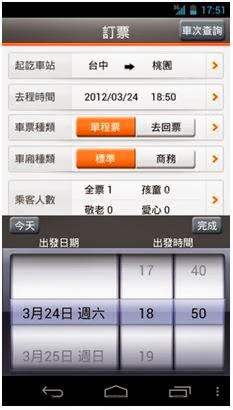
範例:台灣高鐵APP,在訂票時選擇出發日期與出發時間。
4.
Filter
Form 過濾表單:利用條件,一步步過濾出符合使用者需求的結果。
範例:Hotels in New York,可以利用價錢、星等、位置等條件搜尋符合需求的飯店。